
媒體庫操作篇:上傳、命名、清理與複製網址的四個動作
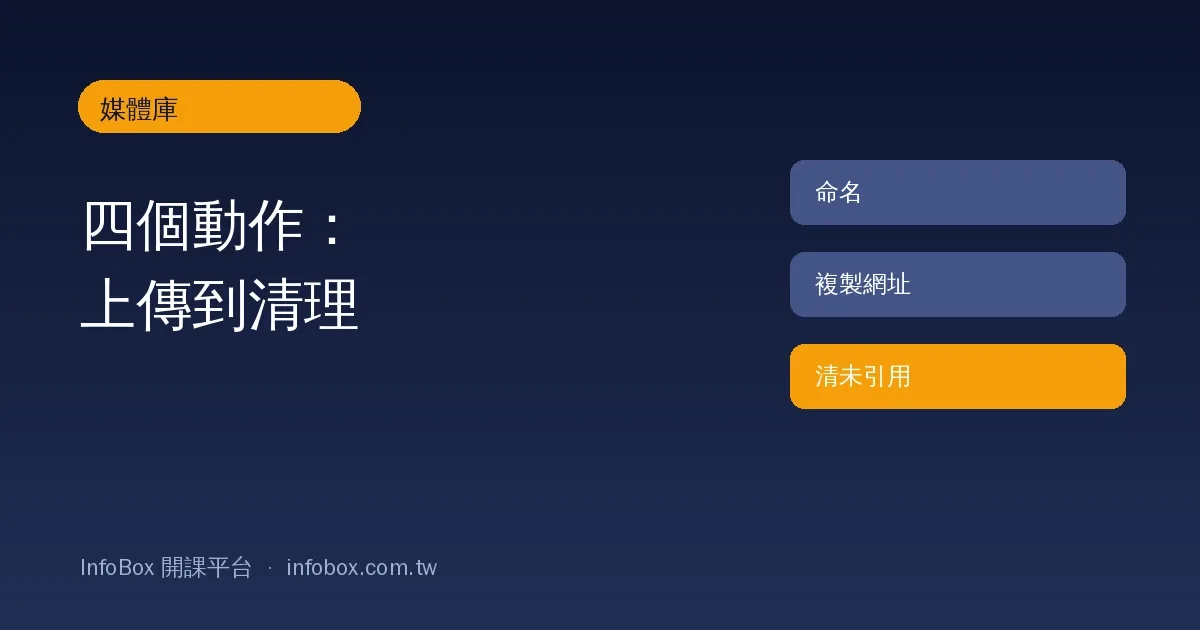
「為什麼要把圖收進一個地方管」那篇講過了。這篇只講四個會重複用到的動作,照著做就好。
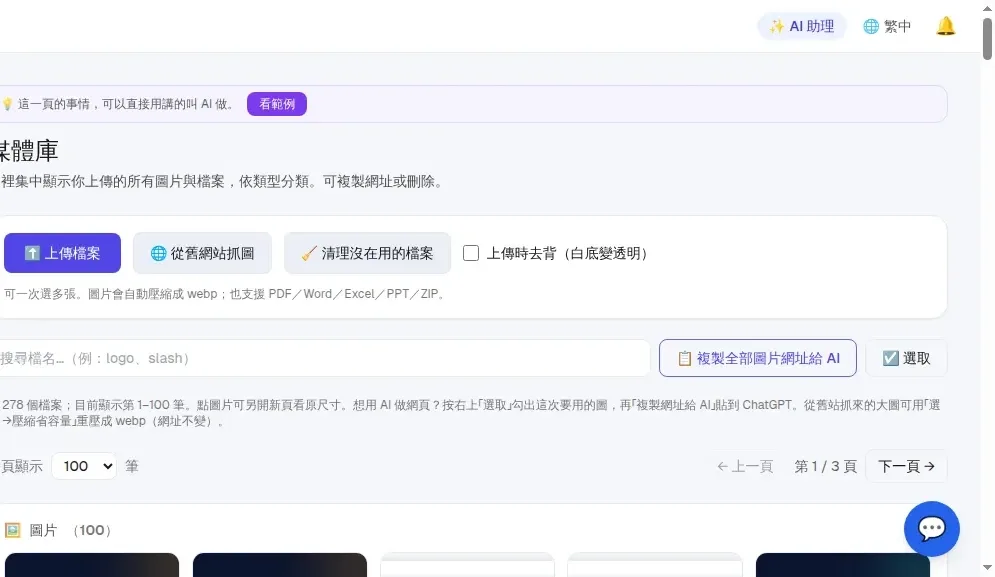 🔍 點擊放大
動作一:上傳前,先做兩件事
- 壓到 300KB 內、轉 webp。一張 5MB 原圖上線,整頁載入跟著拖。
- 檔名帶用途:
course-cover-xxx、blog-xxx,不要IMG_20260815_093215.jpg。三個月後清理時,有意義的檔名才讓你知道「這是哪頁的圖」。
命名紀律是清理時能不能下手的前提。
動作二:依類型搜尋+複製網址
- 先切到「圖片」類,再按檔名搜(
logo、cover、slash),比整頁翻快。 - 找到後「複製網址」直接餵給編輯器、Facebook 貼文、或 AI。整頁「複製全部網址」餵 AI 的前提:圖要寫 alt,沒 alt 的 AI 只能看 URL 猜內容。
動作三:清理未引用檔案,但先留備份清單
「清理沒在用的檔案」會幫你刪掉「只上傳過、從沒被引用」的圖。動手前:
- 搜尋你記得在用的圖,確認它們狀態是「有引用」。
- 只清「無引用」的。
- 把要刪的 URL 記一份,萬一刪錯(某張圖藏在只有你知道的隱藏頁),5 分鐘重傳修好;不留清單要 debug 到懷疑人生。
動作四:挑 og:image
「哪張圖當某頁 og:image」的決定落在媒體庫:依類型分類翻一遍、挑一張。注意同一張圖可能同時被「文章 og:image」與「社群貼文」引用,清理時會被兩個地方計算到,刪前要查第二個引用。
🔍 點擊放大課程封面、文章圖、商品圖全在這裡。一張「課程封面圖」通常同時被「課程頁 og:image」與「社群發文」引用,清理前這第二個引用最容易漏查。
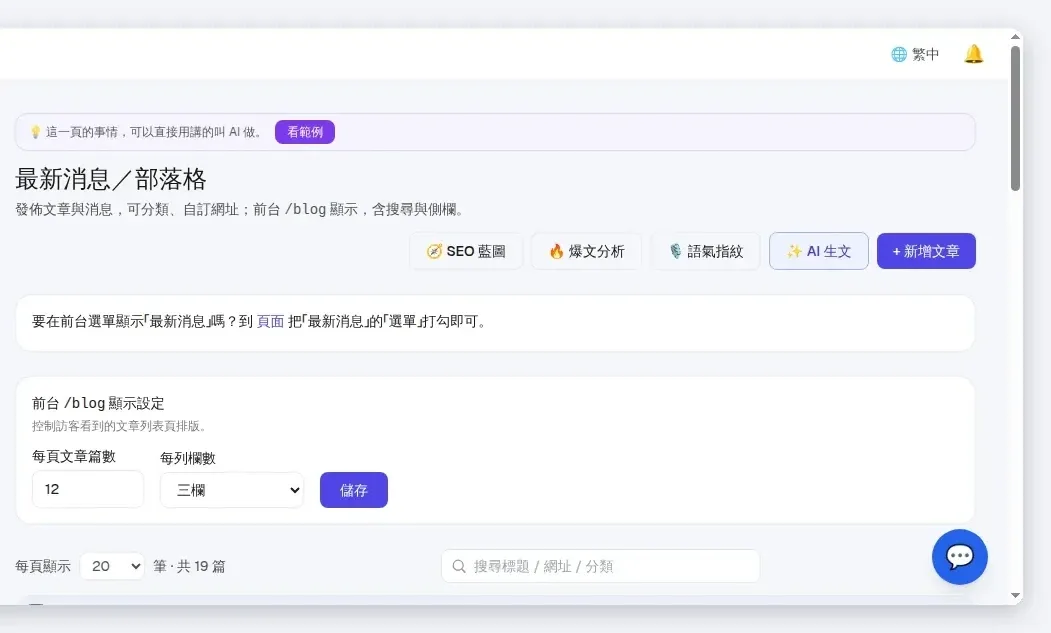 🔍 點擊放大
部落格文章的封面與內文圖也出自媒體庫,上傳前壓好、命名好,上線後回頭要換圖才有得挑。
建一套「看檔名就知道用途」的規則
檔名不是給電腦看的,是給半年後的自己與團隊看的。建議固定四段:
用途-主題-版本-尺寸.webp
例如:blog-checkout-fields-v2-1200x630.webp、course-seo-cover-v1-1200x630.webp。用途放最前面,搜尋 blog- 就能把文章圖聚在一起;版本只在真的改版時加,不要同一張圖同時出現 final、final2、真的final。
若是同一組多張後台截圖,再加順序:blog-audit-01-list.webp、blog-audit-02-search.webp。這樣文章編輯時不用逐張打開猜內容,也能避免把測試圖誤選成正式封面。
批次上傳的正確順序
一次上傳十張時,不要先全丟進去再整理。做法是:
- 本機先改好檔名、尺寸與格式。
- 每張 webp 控制在合理容量;後台雖會自動壓縮,原始圖先瘦身仍能省上傳與處理時間。
- 一次選多張上傳,等全部完成再搜尋檔名前綴確認數量。
- 需要 AI 幫忙排版時,用「選取」勾出這一組,再複製網址;不要把全部媒體庫網址都餵出去,雜訊越多,AI 越容易選錯圖。
- 寫完文章後回媒體庫,搜尋同一前綴,確認沒有上傳兩次或留測試版。
「從舊網站抓圖」適合搬站,但搬進來後仍要抽查格式與檔名。舊站圖常有超大 PNG、空白邊或亂碼檔名;網址搬進來不代表資產已整理好。
清理前做三層抽查
媒體庫顯示「未引用」不等於百分之百沒人用。至少查三層:
- 站內引用:頁面、課程、商品、部落格是否還在用。
- 隱藏內容:草稿頁、排程文章、未上架商品、測試漏斗。這些內容前台看不到,但上線時仍會叫那張圖。
- 站外引用:Facebook 貼文、LINE 圖文選單、電子報、外部廣告。站外直接引用媒體庫 URL,後台未必算得出「有引用」。
因此,刪除清單至少保留七天。真遇到壞圖,可以從清單找到舊檔名與 URL,重傳同用途圖片並回原頁替換;沒有清單,只能一頁一頁找紅叉。
圖片安全也算媒體庫流程
後台截圖上傳前要先遮掉 Email、姓名、電話、IP、金鑰與帳號。不要只依賴自動遮罩:側欄顯示名稱、表格排序箭頭、彈出視窗都可能漏掉。正確流程是先跑遮罩 → 截圖 → 裁去不必要的側欄 → 逐張人工檢視 → 才上傳媒體庫。
如果只是要說明某個設定,寧可裁出主內容區,不要為了「看起來像完整後台」保留帳號區。教學圖的任務是讓讀者看懂按鈕,不是證明誰登入了後台。
不要做的事
- 上傳前不壓縮。
- 檔名全亂。
- 清理前不記備份清單。
- 把媒體庫當個人硬碟——它是「給訪客看的圖」,內部文件放別處。
一句話:命名與壓縮在「上傳前」,備份清單在「清理前」,這兩個時間點守住,媒體庫就出不了大事。