
測驗成績操作篇:分數、通過門檻到匯出 CSV 的完整流

開課之後,成績數據其實藏在一個地方:測驗成績頁(課程教學分群下)。前面幾篇講過「測驗五種題型怎麼設」,這篇講設完之後發生的事——分數怎麼出現、通過怎麼判、資料怎麼拿出來用。
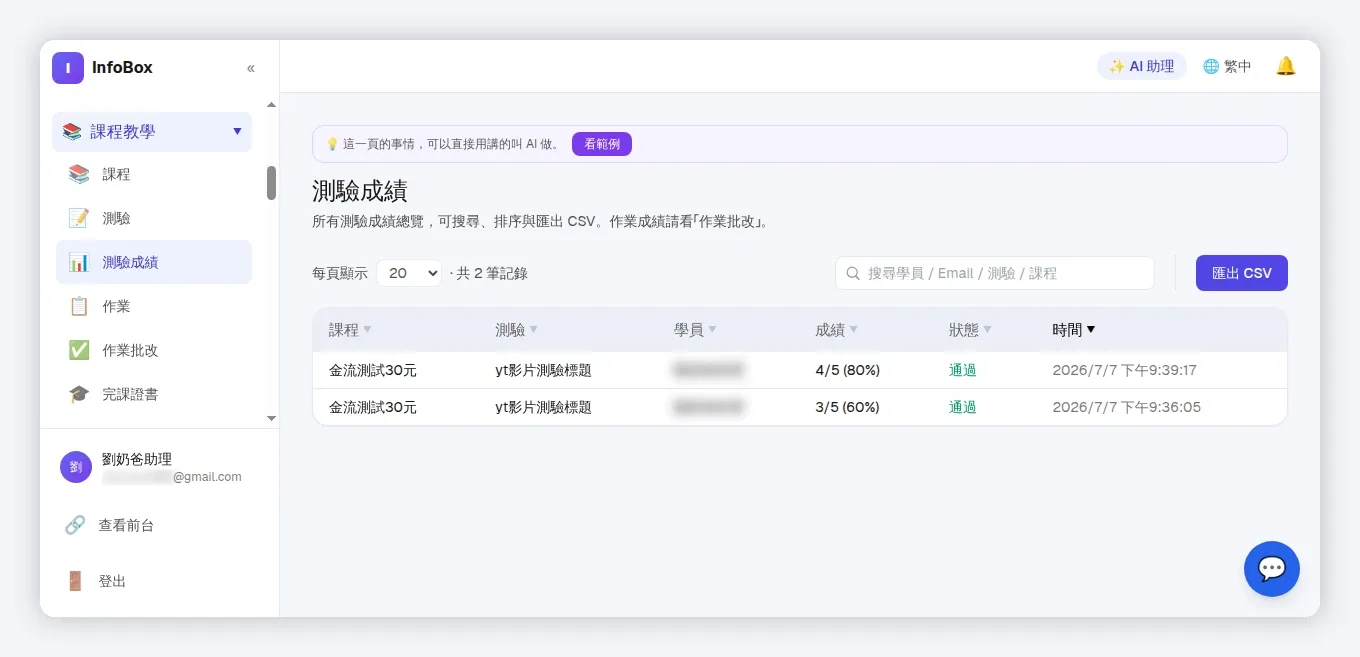
這一頁是「全站的測驗成績總覽」
頁面副標寫得很直白:「所有測驗成績總覽,可搜尋、排序與匯出 CSV。作業成績請看『作業批改』。」
先記一句:測驗與作業是兩頁,不要混。學員答題的紀錄在這裡;繳交檔案或文字作業的紀錄在「作業批改」。要兩邊對帳時,才需要各看一頁。
表格欄位:
| 欄位 | 是什麼 | 實務用途 |
|---|---|---|
| 課程 | 測驗掛在哪門課 | 跨課篩成績 |
| 測驗 | 測驗標題 | 同一門課有多個測驗時辨認 |
| 學員 | 誰答的 | 找出特定學員 |
| 成績 | 對題數/總題數與百分比 | 一列看完 |
| 狀態 | 通過/未通過 | 對照該測驗設定的門檻 |
| 時間 | 作答完成時間 | 看作答節奏 |
注意「成績」欄的顯示格式是「對題數/總題數(百分比)」,例如 4/5(80%)。它不是把各題的分數加總——除非你每題設了不同分數。所以「分數」跟「對題數」在 UI 上是同一個東西。
狀態欄:「通過」是照門檻判的,不是照分數
這裡最常被問:「為什麼 60% 也是通過?」答案是通過門檻是每支測驗獨立設定的,在「測驗設定」頁設題時就決定了。測驗成績頁只是「結果陳列頁」,不會重算門檻。
要改判定,回到「測驗」頁改該測驗的「通過門檻」,改完之後舊紀錄不會重新算——已經記為未通過的那一列,即使新門檻放寬也不會自動變通過。實務上這代表一件事:如果一個測驗門檻改過幾次,歷史成績仍舊是舊規則下的判定結果。
搜尋欄一次可以吃「學員、Email、測驗、課程」四種條件,每頁顯示可選 10 到 500 筆。跨門課比較成績時,先用課程下拉鎖一門課、再按「成績」列排序,最快。
匯出 CSV:拿去做什麼
「匯出 CSV」按鈕在表格上方,匯出的欄位跟表頭一致。三組常見用法:
- 對完課率報告:把「通過」列統計成比率,寫進學員報告或結業摘要。
- 找需要複習的學員:未通過列就是下一步課後服務的名單,可自動打標籤串系列信跟進。
- 跨期比較:同一測驗不同期次的平均分數,看課程改版前後的差別。
CSV 是純表格,進 Excel/試算表就能篩選、匯總。注意檔名會帶匯出當下的時間戳記,多檔並存時記得加註期次。
 🔍 點擊放大
與作業批改的分界
| 情境 | 看哪裡 |
|---|---|
| 學員答題對錯、分數 | 測驗成績(本篇) |
| 學員繳交檔案或文字作業 | 作業批改 |
| 兩邊都要的「總成績」 | 兩頁各自匯出後合併 |
測驗成績頁是「只讀結果」,不在此頁改分。要重算或調整,得回測驗設定改門檻;要人工補分,平台沒有「單筆改分」的操作——這是設計上的邊界,不是漏掉的功能。
發布前檢查
- 每支測驗的通過門檻設過沒有?(未設=預設行為,先確認預設是什麼再上線)
- 期次多之後,會不會要定期匯出 CSV 看趨勢?
- 跟「作業批改」的分工講給共管的講師聽過沒有?
測驗成績頁本身不難,難的是把它當成「訊號」來用——未通過列不是成績單,是下一步課後服務、複習提醒、升級推薦的清單。