
如何知識變現2026/10/07
InfoBox 上課時數操作篇:實際觀看 vs 登入停留,哪些數字能拿去證明
「上課時數」這頁能做的事很實際:查每位學員的登入記錄與實際觀看時數,可搜尋、排序、匯出 CSV。但真正會卡住人的,不是「怎麼看」,而是「這兩個數字到底能不能拿去當證明」。企業內訓、課程結案、時數認證這類場合,時數是要拿去「交差」的,数字站不站得住,取決於你用的是哪一個、影片放在哪個來源。這篇把頁面上那兩句容易忽略的說明翻成白話,並指出「僅供參考」到底是哪些單元造成的。
兩個數字,意思完全不一樣
 🔍 點擊放大
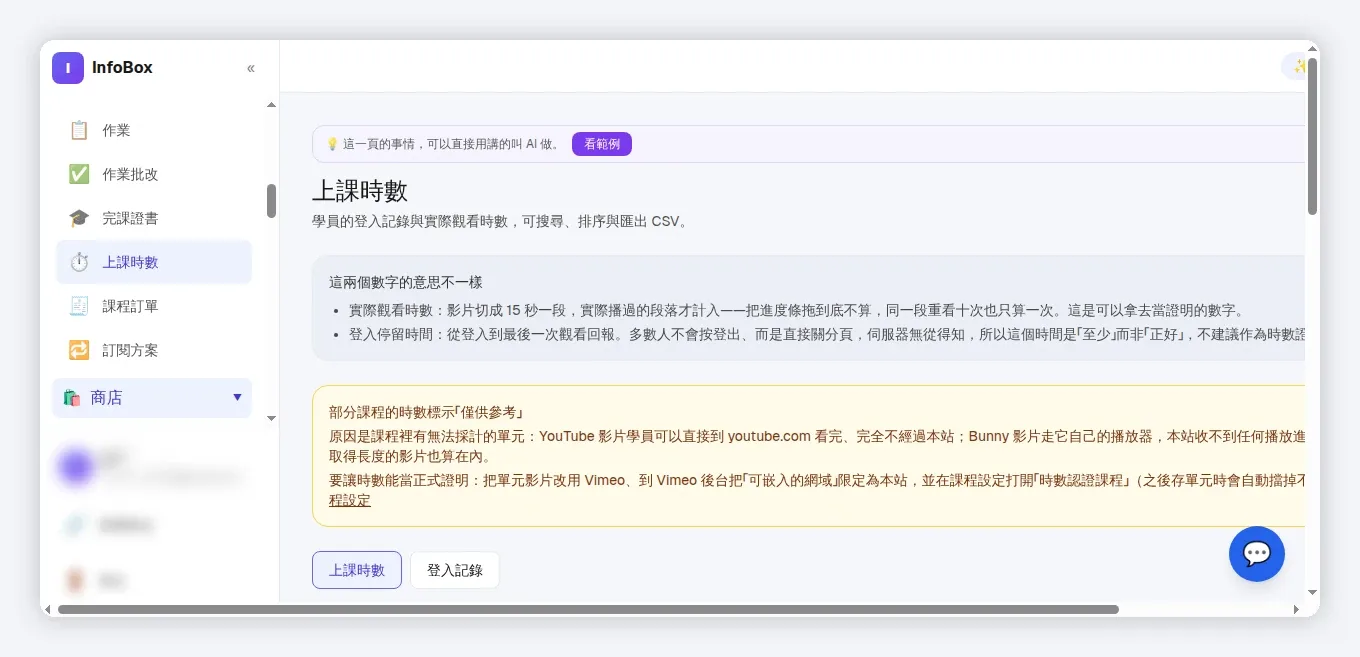
頁面上會把兩件事並排寫出來,直說:這是可以拿去當證明的數字,跟那一個不是。 分別看:
- 實際觀看時數:影片被切成 15 秒一段,實際「播過」的段落才計入。把進度條拖到底不算(你是跳過去的,沒有播),同一段重看十次也只算一次。這是「真正看進來」的時數,可以拿去當證明。
- 登入停留時間:從登入到最後一次觀看回報。問題是多數人不會按登出、而是直接關分頁,伺服器無從得知他實際什麼時候離開,所以這個時間是「至少」而不是「正好」。它代表「在這網站上停了多少」,不代表「看了多少」,不建議作為時數證明。
一句話記法:要證明「他真的看了課」,用實際觀看時數;要證明「他登過錄」,用登入停留。混用就把證明力稀釋了。
「僅供參考」是哪些單元造成的
頁面會列出一段「部分課程的時數標示『僅供參考』」,原因很實在:課程裡有些單元「收不到播放進度」,時數算不準,只能標記僅供參考。造成這種情況的有幾類:
- YouTube 影片:學員可以直接到 youtube.com 看完,完全不經過本站,本站收不到任何觀看回報,這段時數自然是空的。
- Bunny 影片:走它自己的播放器,本站收不到播放進度,同樣算不準。
- 純文字單元:沒有播放進度,時數沒有意義。
- 尚未取得長度的影片:影片還沒把長度抓回來,時數也先算不到。
這些都不是「錯」,而是「來源本身就不讓平台知道學員看到哪裡」。如果你賣的是「時數」而不是「內容」,這些單元就是軟肋。
要讓時數能當正式證明,怎麼做
頁面給的路很明確,三步走:
- 把單元的影片改用 Vimeo。
- 到 Vimeo 後台把「可嵌入的網域」限定為你的網站,防止被外嵌或從別處看。
- 在課程設定打開「時數認證課程」,之後存單元時會自動擋掉不合格的來源(例如 YouTube),強迫你用能採計的來源。
做完這幾件,時數才是「可以拿去交差」的,不是僅供參考。
搜尋、排序、匯出 CSV 怎麼用
頁尾有「上課時數/登入記錄」兩個切換,加「每頁顯示 10/20/50…」、可搜尋學員、可排序。實務用法:
- 查單一學員:用搜尋找那個學員,看他的實際觀看時數跟登入記錄對得上沒有。
- 找出「登入很久但沒在看」的人:登入停留很長、實際觀看時數卻很短,代表人開著沒看,是該主動跟進對象。
- 結案/出報告:直接匯出 CSV,把實際觀看時數欄拿去當證明,不要把登入停留欄混進去。
 🔍 點擊放大
直說一點:CSV 匯出的欄就是頁面上你看到的欄,匯出的是「資料」,不是「證明」——證明力取決於你用的是哪一欄、影片來源有沒有用對。
看完這頁後該做什麼
- 看你課程的影片來源:若是 YouTube/Bunny,時數會大量落在「僅供參考」,若要出時數證明,改 Vimeo。
- 若要正式時數,打開「時數認證課程」,讓系統擋掉不合格來源。
- 匯出時只拿「實際觀看時數」當證明,登入停留只當參考。
- 用「登入久、觀看短」的人當跟進名單,比看總時數有用。
上課時數這頁的核心不是「有沒有時數」,而是「你拿那個數字去證明什麼」。兩個數字意思不同,來源決定能不能採計——把該改的來源改對、把該拿的欄拿對,時數才真的站得住。