
說明會報完名先加 LINE:報到完成頁與報名確認信怎麼設
報完名就直接跳去 LINE,訪客到了那邊不一定知道要做什麼。勾選「加 LINE 報到」完成頁後,他會先看到一頁指示:加官方 LINE、留言報名日期。設定在直播研討會的「報名頁與外觀」。
什麼情況該開報到完成頁?
判斷只有一個:你是不是用 LINE 把課程連結傳給學員。
| 你的狀況 | 怎麼做 |
|---|---|
| 用 LINE 傳連結、想累積官方帳號好友 | 勾選開啟 |
| 只想讓人報完直接看 | 不勾,「報名後導向」留空,報完直接進直播間 |
| 想跳去 LINE,但不需要說明頁 | 不勾,「報名後導向」填 LINE 連結,顯示報名完成後自動跳過去 |
| 客群在歐美、不用 LINE | 不勾,或把文字與連結改成 WhatsApp、Telegram |
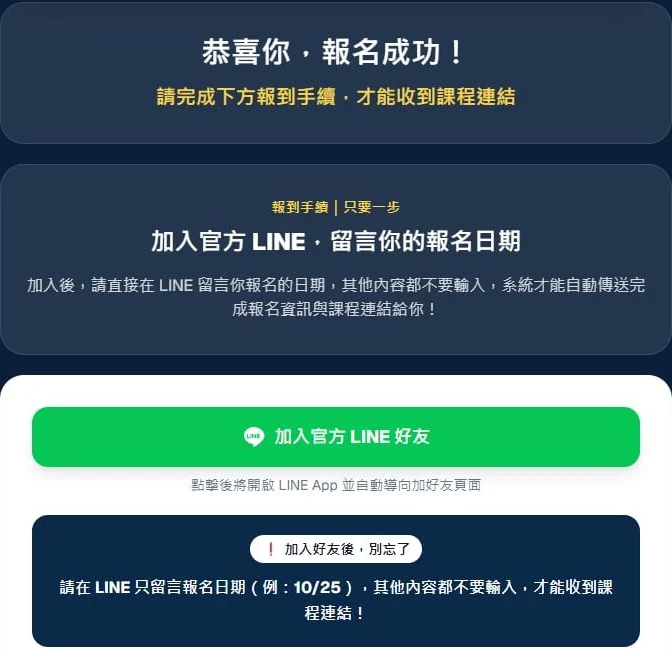
開的好處是把下一步講清楚。自動跳轉時,訪客只看到一個加好友畫面。完成頁把該做的事寫在他眼前,提醒框還會帶入他報的那一場日期。
方案層級:直播研討會屬於高階方案。
報到完成頁要怎麼打開、填什麼?
左側選單點「行銷推廣 → 直播研討會」,編輯那一場,切到「報名頁與外觀」分頁。順序不能反:
- 先把「報名後導向」填成你的 LINE 加好友連結。完成頁的按鈕就是連到這裡。
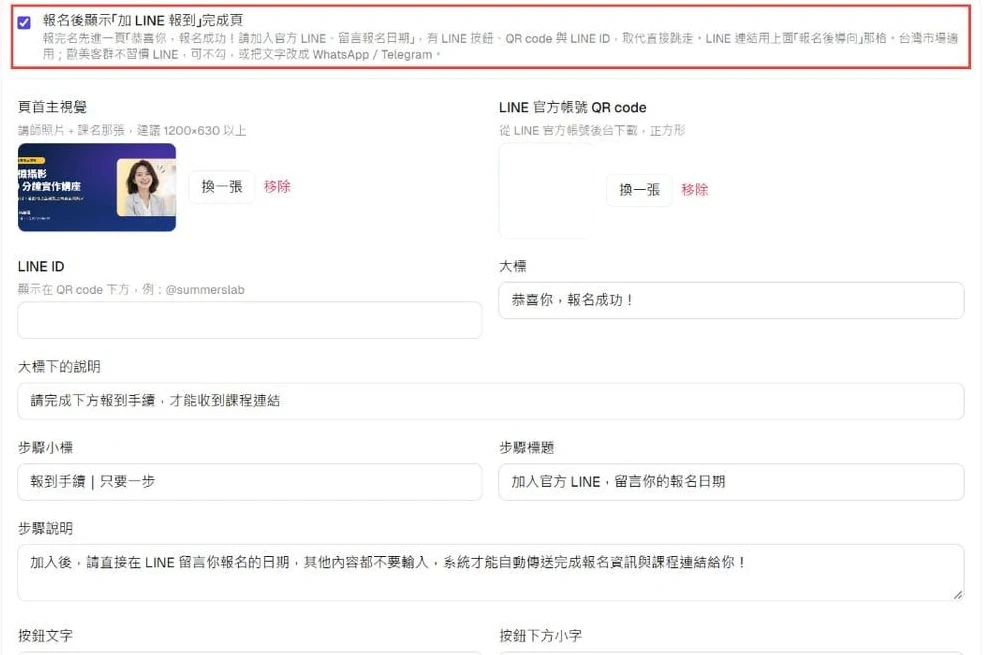
- 再勾「報名後顯示「加 LINE 報到」完成頁」,下方會展開整組欄位。
 🔍 點擊放大
- 頁首主視覺:講師照片加課名那張,建議 1200×630 以上。
- LINE 官方帳號 QR code:從 LINE 官方帳號後台下載的正方形圖。電腦上報名的人靠這個掃。
- LINE ID:顯示在 QR code 下方。
- 大標、步驟標題、步驟說明、按鈕文字、提醒框:每段都有預設。提醒框裡的 {date} 會自動換成訪客報的那一場日期。
預設文案裡哪一句要先處理?
預設的步驟說明寫著「其他內容都不要輸入,系統才能自動傳送完成報名資訊與課程連結給你」。
注意,這句話講的是你的 LINE 官方帳號,網站不會替你回 LINE。完成頁只負責把人帶過去。後面的回覆有兩條路:
- 設自動回應:到 LINE 官方帳號後台,用日期當關鍵字設自動回應,回覆當場的連結。每開新場次都要記得改。
- 真人回覆:場次少時可行。這時請把「自動」兩個字從文案拿掉,改成「我們會盡快把連結傳給你」,免得訪客等不到就以為報名失敗。
上線前自己走一遍:掃 QR code、加好友、留言日期,確認真的收得到連結。這一步別省,訪客卡在這裡時你不會收到任何通知。
報名確認信要改嗎?
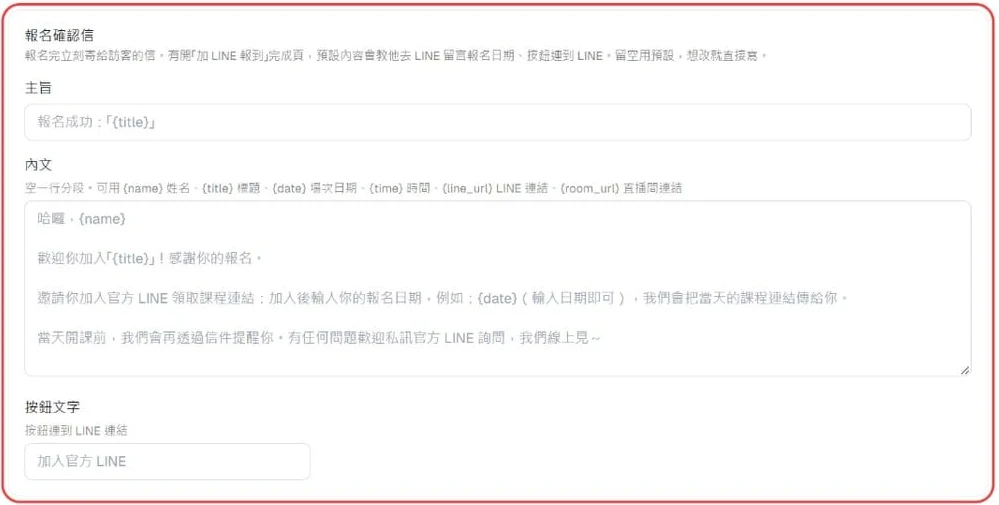
往下捲是「報名確認信」,報完名立刻寄出。主旨、內文、按鈕文字都能改,留空就用灰字顯示的預設內容。
 🔍 點擊放大
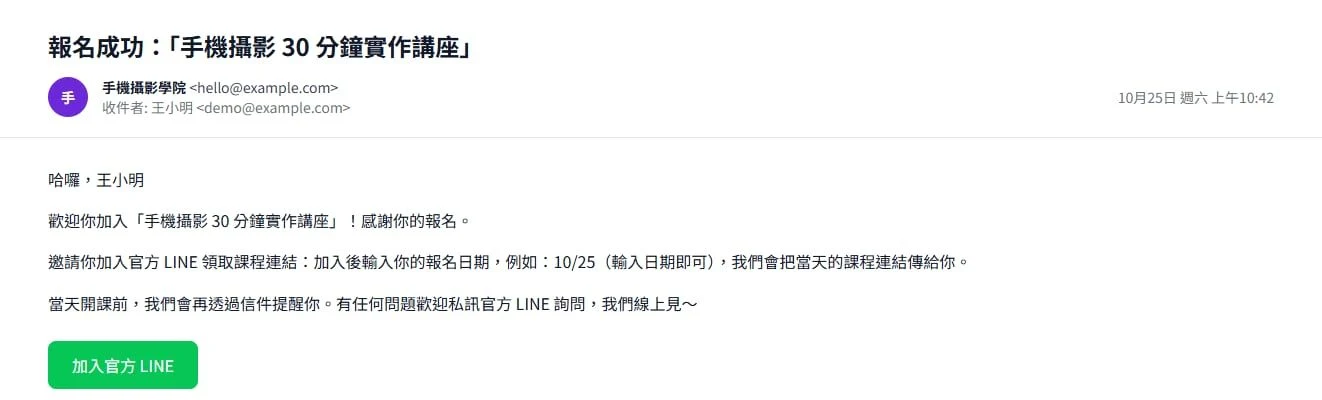
有開報到頁且有 LINE 連結時,預設內容會教訪客去 LINE 留言日期,按鈕連到 LINE。沒開則寫開播時間,按鈕連到直播間。多數人用預設就夠,想改的話可以用這些變數:
| 變數 | 會換成 |
|---|---|
| {name} | 訪客姓名 |
| {title} | 說明會標題 |
| {date}、{time} | 場次日期與時間 |
| {line_url} | LINE 連結 |
| {room_url} | 直播間連結 |
如果訪客收不到這封信,查這三件事:
- 同一分頁下方「提醒信」的「報名確認」有沒有勾,沒勾就不寄。
- 開播排程是不是選了「隨到隨看」,這種排程不寄確認信。
- 他是不是候補。選「之後場次都不行」的人只進名單,不寄確認信。
改完按右上角「儲存」,這段設定才算生效。
訪客實際會看到什麼?
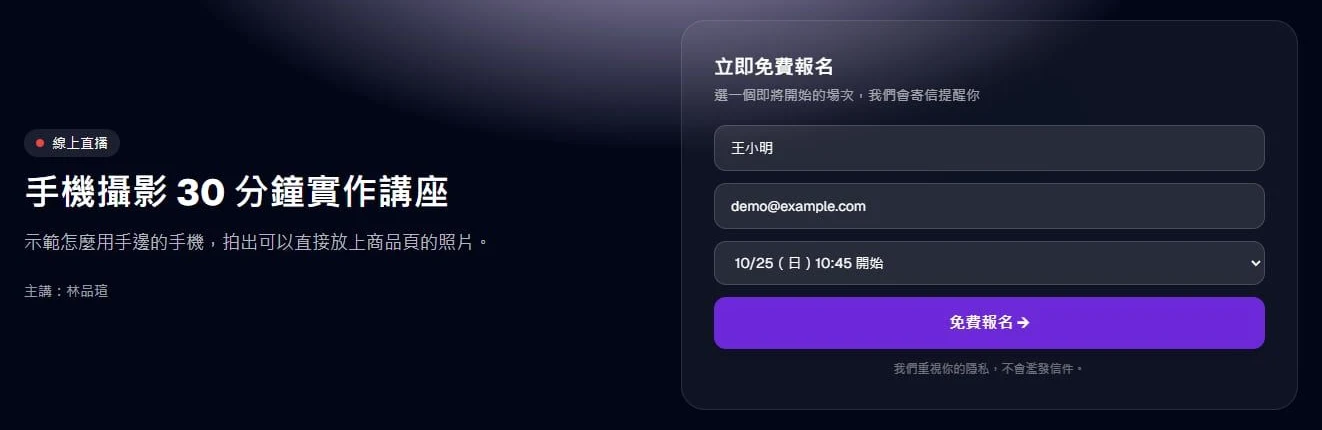
第一步,他在報名頁填名字、Email,選一個場次,按「免費報名」。
 🔍 點擊放大
第二步,報完名直接進完成頁。上面是你的主視覺,中間是加 LINE 按鈕,提醒框已經寫好他該留言的日期,下方接 QR code 與 LINE ID。
 🔍 點擊放大
第三步,他同時收到確認信,按鈕連到你的 LINE。就算他在完成頁分心關掉了,信箱裡還有一次機會。
 🔍 點擊放大
還有哪些細節要知道?
- 候補也會進完成頁:只是不帶日期。所以提醒框的句子,要讀起來在沒有日期時也說得通,或請候補的人直接私訊你。
- 銷售頁的報名表也適用:頁面上的「說明會報名表」區塊和報名頁吃同一份設定,同一場放在幾個頁面都只要改一處。
- 報名者會進名單:自動進電子報名單並貼上 webinar 標籤,不必另外匯出。
- 沒勾就沒有這一頁:完成頁的網址是 /w/網址代稱/thanks,沒勾選時不存在,訪客照舊被導向。別把這個網址直接貼在別的地方。
- 按鈕不一定要連 LINE:「報名後導向」填其他通訊軟體的連結也可以,按鈕會改用你的主色,文字記得一起改。
上線前要檢查哪幾件事?
- 「報名後導向」是加好友連結,手機點得開。
- QR code 是正式帳號,掃得出來。
- 文案裡的「自動傳送」跟實際做法一致。
- 用自己的 Email 真的報名一次:看完成頁的日期對不對、確認信有沒有到、LINE 留言有沒有回。
這四件都過了再把報名頁發出去。想看高階方案還包含哪些工具,搜尋「InfoBox 開課平台」。
常見問題
加 LINE 報到完成頁一定要開嗎?
不用,勾選才開。沒勾就照舊:報完名跳去「報名後導向」填的連結,那欄留空就直接進直播間。客群不用 LINE 可以不勾,或把文字改成 WhatsApp、Telegram。
訪客在 LINE 留言日期後,系統會自動回課程連結嗎?
網站不會替你回 LINE。完成頁只負責把人帶到你的官方帳號,回覆要你在 LINE 官方帳號設定自動回應,或由真人傳。沒設好就要改掉預設文案裡「系統會自動傳送」那句。
為什麼訪客報名後沒收到確認信?
先檢查「提醒信」裡的「報名確認」有沒有勾。排程選「隨到隨看」或訪客報的是候補,也不會寄這封確認信。
銷售頁上的說明會報名表也會走這一頁嗎?
會。報名頁和頁面上的「說明會報名表」區塊共用同一場說明會的設定,改一處兩邊都生效。