
操作文件/聽課模式(純音訊)
聽課模式(純音訊)
讓學員開車、通勤時只聽聲音:鎖螢幕、切到導航也會繼續播。依你的影片放在 Bunny、YouTube 或 Vimeo,說明要上傳音訊檔還是可以自動產生。
「課程 → 主題與單元 → 單元的「編輯」」,右側的「🎧 聽課模式(純音訊)」。所有方案都有,不用另外付費。
很多學員是在車上、捷運上、做家事時上課。網頁裡的影片只要手機一鎖螢幕就會被系統暫停;聽課模式改成只播聲音,鎖螢幕、切到導航或其他 App 都會繼續播,鎖屏畫面與車用藍牙也能暫停、倒退 15 秒、快轉 30 秒。
先看你的影片放在哪裡
| 影片放在 | 你要做的事 |
|---|---|
| Bunny | 建議上傳音訊檔。或是開啟 Bunny 的「MP4 Fallback」讓系統自動產生(有防下載的取捨,見下方) |
| YouTube | 上傳音訊檔或貼音訊檔網址。YouTube 不允許抽出音訊,播放器一鎖螢幕就停,沒辦法自動 |
| Vimeo | 同 YouTube:上傳音訊檔或貼音訊檔網址 |
| 影片是直連檔(網址結尾是 .mp4) | 不用做任何事,系統直接用影片檔的聲音 |
| 這個單元沒有影片 | 上傳音訊檔,就是一個純音訊單元(例如 Podcast 型的課) |
設定好的單元,學員會在影片上方看到「🎬 看影片|🎧 聽課模式」切換鈕;沒有音訊版的單元不會出現這個按鈕。
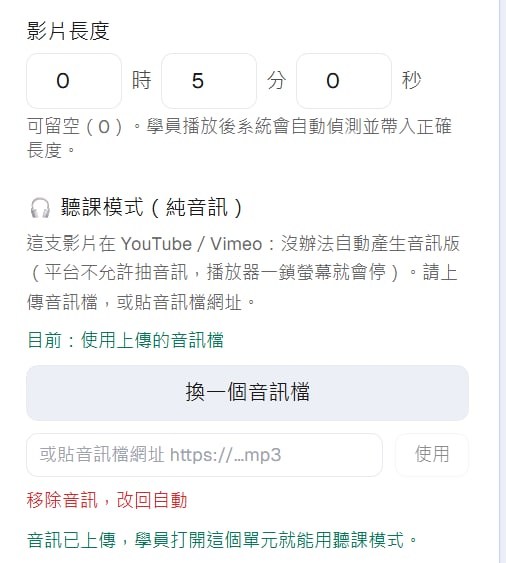
上傳音訊檔(所有影片來源都適用)
- 打開單元的「編輯」(新單元要先儲存一次)
- 在「🎧 聽課模式(純音訊)」按「上傳音訊檔(MP3/M4A)」,選檔案
- 看到「音訊已上傳」就完成了,不用再按單元的儲存
| 項目 | 說明 |
|---|---|
| 格式 | MP3、M4A(建議)、AAC、WAV、OGG |
| 大小上限 | 500MB。建議轉成 64–96kbps 單聲道 的 M4A 或 MP3:一小時大約 30–45MB,學員用行動網路聽也不心疼 |
| 容量 | 算進網站的儲存空間 |
| 保護 | 檔案放在私密空間,只有能看這個單元的學員聽得到;網址被轉傳出去,別人也打不開 |
要換檔就按「換一個音訊檔」;按「移除音訊,改回自動」會把檔案從儲存空間刪除。
手上沒有音訊檔?從影片轉出來
- 電腦裡有原始影片檔
- Mac:用 QuickTime Player 打開影片 →「檔案」→「輸出為」→「僅音訊」,就會得到 M4A
- Windows:用免費的 VLC →「媒體」→「轉換/儲存」→ 加入影片 →「轉換」→ 設定檔選「Audio - MP3」
- 影片在 YouTube:到 YouTube Studio →「內容」→ 該影片右邊的 ⋮ →「下載」,會下載你自己上傳的 MP4,再用上面的方法轉
- 影片在 Vimeo:在影片的設定頁下載原始檔(你的 Vimeo 方案要有下載權限),再用上面的方法轉
- 影片在 Bunny:Bunny 預設不保留原始檔,請用你自己電腦裡的原始影片轉
貼音訊檔網址
如果音訊已經放在別的地方(例如 Podcast 託管平台),可以在「或貼音訊檔網址」貼上音訊檔本身的網址(https 開頭、結尾通常是 .mp3 或 .m4a),按「使用」。
⚠️ 要貼的是檔案網址,不是節目頁面的網址。而且外部網址誰拿到都能聽——付費課程的內容,建議用上傳的方式,才有權限保護。
Bunny 自動產生(MP4 Fallback)
Bunny 的「MP4 Fallback」會替每支影片多轉一份 MP4。開啟後,系統會自動挑最低畫質那份當成音訊播(聲音品質跟畫質無關,最低畫質最省流量),講師不用另外上傳。
開啟方式:
- Bunny 後台 →「Stream」→ 你的影片庫 →「Encoding」→ 開啟「MP4 Fallback」
- 開啟之前就上傳的影片沒有這份 MP4:在 Bunny 的影片列表對那些影片按「重新轉檔」(Re-encode)
- 確認本站後台「影片設定」有填 CDN 主機名
⚠️ 防下載的取捨:MP4 Fallback 等於多給一個可以直接下載整支影片的網址,所以「影片設定與媒體庫」建議把它關閉。開了 Bunny 的 DRM(MediaCage)時,Bunny 也會強制關掉它,自動產生就不能用。 在意課程被下載轉賣,就保持關閉、改用上傳音訊檔;音訊檔另外加了權限保護,也比較省學員的流量(一小時約 30–45MB,自動產生的 MP4 約 200–300MB)。
學員怎麼用
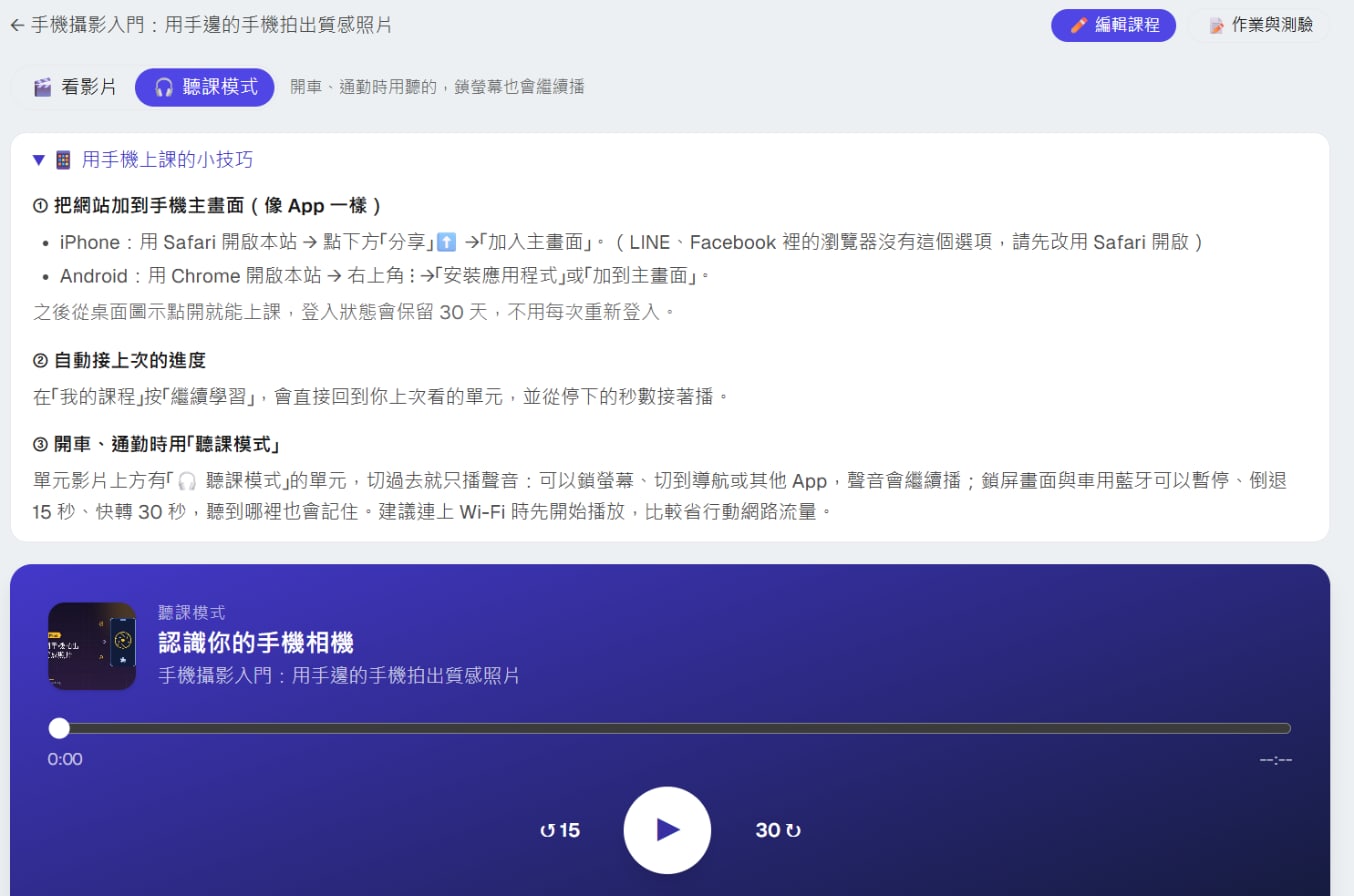
- 在單元頁影片上方按「🎧 聽課模式」就切成只播聲音;按「🎬 看影片」切回來
- 選擇會記在這台裝置:在車上聽慣的人,下一個單元打開也直接是聽課模式
- 播放器可以倒退 15 秒、快轉 30 秒、1~2 倍速
- 鎖螢幕、切到導航或音樂以外的 App,聲音會繼續播;鎖屏畫面與車用藍牙按鍵可以暫停與快轉
- 學員中心「我的課程」與每個單元頁都有「📱 用手機上課的小技巧」,教學員把網站加到主畫面、繼續學習會接上次的進度、怎麼用聽課模式
建議學員把網站「加到主畫面」再用(見「手機 App(加到主畫面)與推播通知」),從桌面圖示點開就像 App,也不用每次登入。
進度、退款門檻與上課時數
- 聽到哪裡會自動記住,跟看影片共用同一個進度:在車上聽到第 12 分鐘,回家打開影片也從第 12 分鐘接著播
- 有開「退款門檻」或「上課時數認證」的課程,聽課模式的收聽時間照樣計入,學員不能用聽的來繞過
目前的限制
- 一個單元聽完後,要解鎖手機才會開始下一個單元
- 不能下載到手機離線聽:網頁一定要連線才能播。需要離線下載,要另外做原生 App